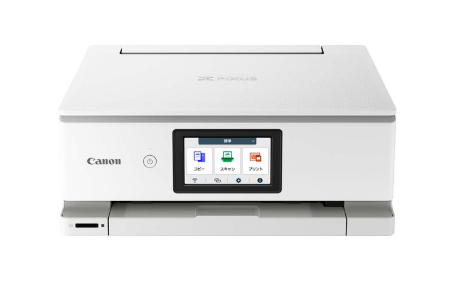
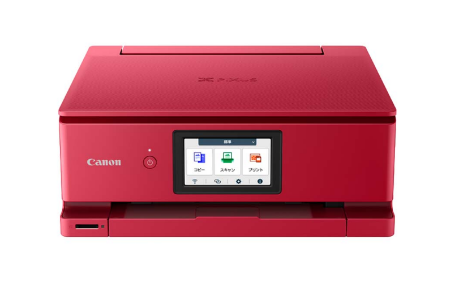
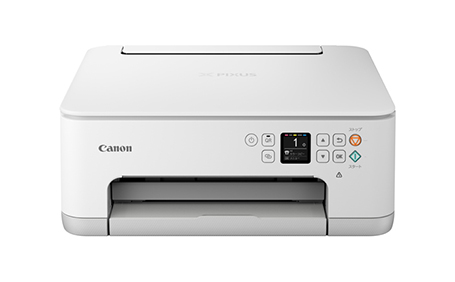
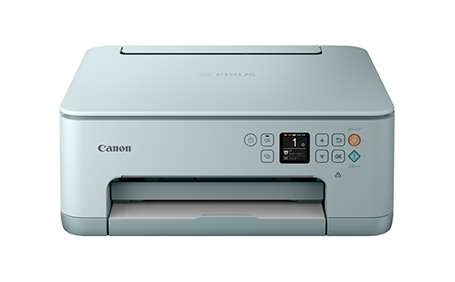
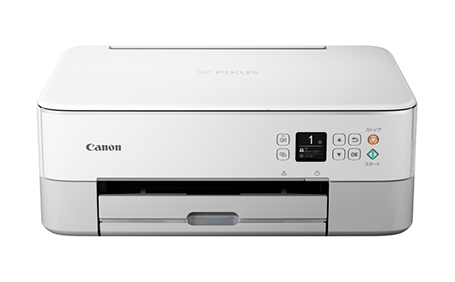
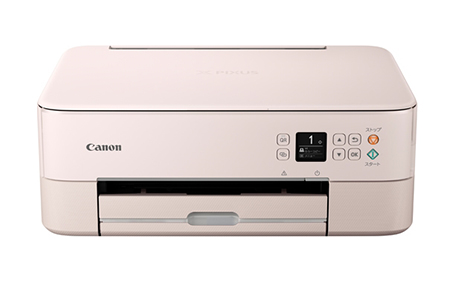
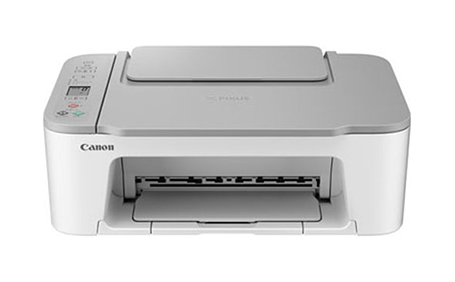
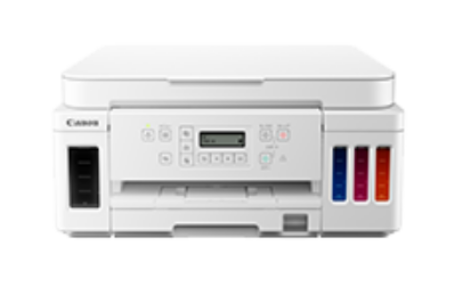
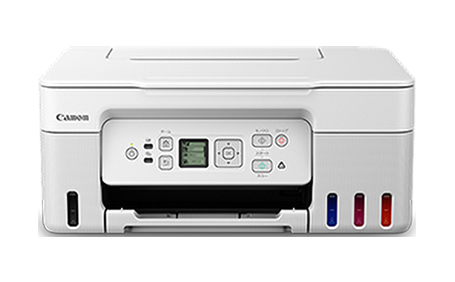
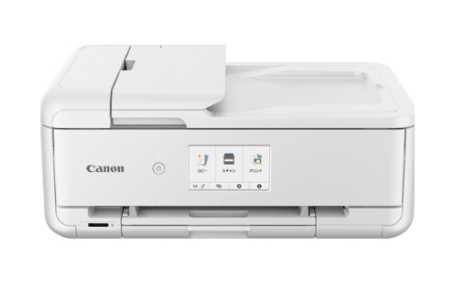
• 製品ラインアップ
  • 共通特長
    • 美しいプリント
    • かんたん操作
    • 便利なスキャン
    • キレイ・楽しいコピー

便利なスキャン(対応機種:MPシリーズ・MXシリーズ)

サッとスキャン、パッと保存。データの整理整頓・画像補正・PDF化までも。 仕事に趣味に勉強に便利なスキャナー機能です。

いちどにまとめてスキャン

おまかせスキャン

ワンクリックで、保存まで自動で完了!
原稿をセットして、スキャン開始。それだけで原稿の判別、その原稿に適した設定でのスキャン、さらにファイルの保存まで自動で行えます。解像度や画像処理の設定などが省略できるので、スキャニングによる整理整頓がいちだんと手軽にできるようになりました。このおまかせスキャンは、Pushスキャン、同梱ソフト「MP Navigator EX」でも可能です。

ワンパスマルチスキャン

複数の写真をまとめてスキャン
写真:複数の写真をまとめてスキャン最大10枚までの反射原稿を一度にまとめて読み込むことが可能です。原稿の種類やデータの用途を設定して、使用目的にあったスキャンも可能です。また原稿の傾きも最大10度まで自動的に補正します。(写真はMP990)

パソコン操作不要のPushスキャン機能

操作パネルだけでもスピーディーにスキャン

図:操作パネルだけでもスピーディーにスキャンPushスキャンは、操作パネルだけを使ってスキャニング作業ができる便利な機能です。パソコン操作が不慣れな人だけでなく、スキャニング作業をスピーディーに行いたい人にもお勧めです(接続するパソコンが起動している必要があります)。さらに本体から原稿の種類(文書/写真)の選択も可能です。(写真はMP990)

  • 紙焼き写真のスキャン。スキャン後のデータをパソコンへ保存、e-mailへの添付も可能。
  • 各種ソフトを起動させて、スキャンしたデータを直接渡すことも可能。
  • スキャンしたデータをPDFファイル変換し、パソコンへ保存することも可能。

スキャナードライバー「ScanGear」の機能

補正機能

ごみ傷低減
図:ごみ傷低減紙焼き写真やフィルム(MP990のみ)に付着したホコリや、毛髪などの暗い部分に目立つ白い微細な紙粉などを、自動的に検出し、目立たないように低減します。
逆光補正
図:逆光補正逆光で撮影してしまった紙焼き写真やフィルム(MP990のみ)を自動で補正。暗さのレベルに応じて画像全体を適切に補正するため、明るい部分が飛びすぎる心配がありません。
褪色補正
図:褪色補正色あせ/色かぶりした紙焼き写真やフィルム(MP990のみ)を鮮やかに復元します。
モアレ低減
雑誌のカラー原稿やグラビア写真の濃淡むらや縞模様を少なくします。
  • 著作物は、個人など限られた範囲内で使用することを目的とする場合を除き、著作権者に無断でコピーすることは法律で禁じられています。
輪郭強調
ピントのあまい紙焼き写真の輪郭を強調することで、シャープな印象の画像補正をします。
厚みのある書籍のスキャンに「とじ部の影補正」
厚手の書籍を開いてスキャンする際に発生しやすい「とじ部分」の影を検出して、 目立たなくなるよう自動補正します。
  • 地色の白い原稿のみ有効です。

複数領域クロップ

スキャンをさらに使い勝手よく
  • 同一原稿内の複数箇所を任意で選択して、1回でスキャンし、1枚ずつ分割したファイルとして保存。選択した部分は、個別に解像度や画像調整などの設定が可能。
  • 書類のような反射原稿の場合は、最大10箇所まで選択可能。1枚のドキュメント内の写真やグラフだけを取り込んで、別々のファイルにしたい場合などに便利です。

同梱ソフト「MP Navigator EX」の機能

ピクサスの多彩な機能をわかりやすくナビゲート

「写真や文書」「メモリーカード」からの取り込み・保存、PDFファイルの作成なども容易に行えます。
読み込んだ画像は、他の同梱ソフトと自動的に連携され、いろいろな写真プリントが楽しめます。「自動写真補正II」やスキャンした原稿の「貼り合わせ機能」、「PDFファイルへのセキュリティー設定」など、便利な機能が充実。画像の検索管理もテキパキできます。

  • 最新バージョンのダウンロードが必要な場合があります。

MP Navigator EXガイドへ

PDFファイル作成

図:PDFファイル作成ドキュメントをスキャンしてPDFファイルを容易に作成でき、さらに作成したPDFファイルの表示、編集、管理機能を追加しました。

PDFファイル表示
ファイルの先頭ページをサムネイル表示、拡大表示も可能。
PDFページの詳細表示
ページ送りや拡大・縮小など。
PDFページの並べかえ、追加
複数ページを作成する際に、ページ順序を自由にドラッグ&ドロップで並べ替え、既存のPDFファイル※1の最終ページに追加可能。
  • ※1 「MP Navigator EX」、「Easy-WebPrint EX」、本体機能で作成したファイルに限ります。

この他にも、Adobe Acrobatを起動させなくても、MP Navigator EX上で作業が可能。e-mail添付も行えます。

PDFファイルのセキュリティー設定

同梱ソフト「MP Navigator EX」は、文書などをスキャンしてPDFファイル化したあと、パスワード設定が可能。ファイルを開くだけのパスワードと、編集/印刷までが可能なパスワードの2種類を設定し、セキュリティーを高めます(Windowsのみ)。また、パソコンなしでメモリーカードに直接保存(MP270、MX7600を除く。MP490はUSBフラッシュメモリー非対応)したPDFファイルも、後からパスワード設定が可能です。また、MX870/MX350のみ、メモリーカードからの直接印刷も可能です。

スキャンデータの高圧縮PDF保存

データ容量を圧縮して保存することができます。また、テキスト付PDFファイル保存が可能なので、単語による検索も可能になります。

画像の貼り合わせ

ポスターや雑誌の見開きなど、スキャナーの原稿台よりも大きなサイズの原稿も、原稿を左右に分けてスキャンし、それらの画像を貼り合わせて1枚の画像にします。最大で原稿台の約2倍までスキャンできます。

図:画像の貼り合わせ

補正機能

反射原稿も効果的に補正

モアレ低減
雑誌のカラー原稿やグラビア写真の濃淡むらや縞模様を少なくします。
  • 著作物は、個人など限られた範囲内で使用することを目的とする場合を除き、著作権者に無断でコピーすることは法律で禁じられています。
輪郭強調
ピントのあまい紙焼き写真の輪郭を強調することで、シャープな印象の画像補正をします。
文字原稿の傾きを補正
スキャンしたい原稿が多少斜めになっていても、傾きを検知して自動的に補正します。
また、画像を回転させることも可能です。
原稿の裏写りを防止
地色の濃い新聞や裏写りしそうな原稿など、原稿の状態に応じて適切なスキャンが可能です。
とじ部の影補正
厚手の書籍を見開き状態でスキャンした際に出やすい「とじ部分」の影を検出し、目立たなくなるよう自動で補正します。
  • 地色が白い原稿のみ有効です

PIXUS

  • PIXUS活用ガイド
  • 製品カタログ
  • お問い合せ
  • ショッピング

関連情報を見る

コンパクトフォトプリンターコンパクトフォトプリンター
誰でも気軽に。好きなときに、好きな場所で写真プリント
大判インクジェットプリンター大判インクジェットプリンター
より大きなプリントを楽しみたい方はこちら
キヤノンデジタルハウスキヤノンデジタルハウス
気軽に試して、楽しく学べるショールーム
ベルマーク運動のご案内ベルマーク運動のご案内
カートリッジ回収を通じてのベルマーク運動にご協力ください。

このページのトップへ